Creación de usuarios web
Requisitos:
La home del usuario será
/var/www/<nombre_usuario>No se podrá conectar por SSH
Ejemplo para el usuario manuel:
mkdir /var/www/manuel/
mkdir /var/www/manuel/web
mkdir /var/www/manuel/ficheros
mkdir /var/www/manuel/ficheros/logs
    # También se podría con:
    # mkdir -p /var/www/manuel/ficheros/logs
    # mkdir /var/www/manuel/www
adduser --no-create-home --home /var/www/manuel --shell /bin/false manuel
chmod 755 /var/www/manuel/
chown -R manuel:manuel /var/www/manuel/
chown root:root /var/www/manuel/
chmod -R 770 /var/www/manuel/*
Con los siguientes comandos, crearemos los directorios para el usuario.
Después, crearemos el usuario. Con la opción --no-create-home indicamos que NO queremos utilizar la ruta por defecto en /home/ ni copiar desde /etc/skel los archivos para poblarlo. Indicamos también que su shell (intérprete de comandos) será /bin/false, que es una shell inexistente que no permite el inicio SSH.
A continuación, con los directorios creados debemos configurar los permisos de estos.
Important
This path, and all its components, must be root-owned directories that are not writable by any other user or group. After the chroot, sshd(8) changes the working directory to the user’s home directory.
No solo el propio directorio donde enjaularemos al usuario, sino todos los componentes de la ruta deben ser propiedad de root para que chroot funcione.
Fuente: Manual de sshd_config.
También cambiaremos la propiedad de los ficheros y directorios. La raiz del directorio chrooteado será de root, y los subdirectorios y archivos del usuario.
Activar SFTP
En el archivo /etc/ssh/sshd_config cambiamos/activamos:
Subsystem sftp internal-sftp
Reiniciamos el servicio:
systemctl restart ssh
Conexión SFTP
Utilizando el FileZilla nos podremos conectar:
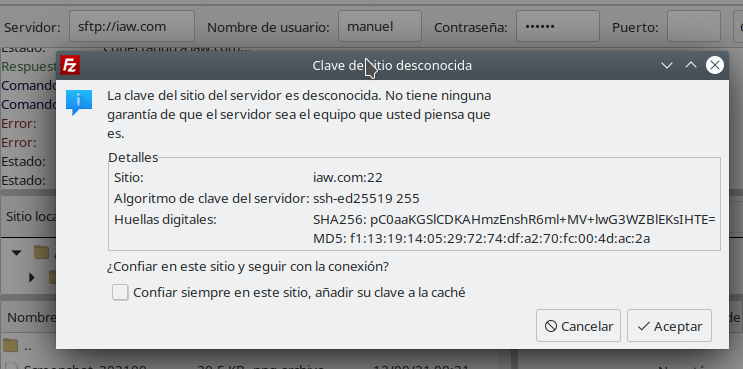
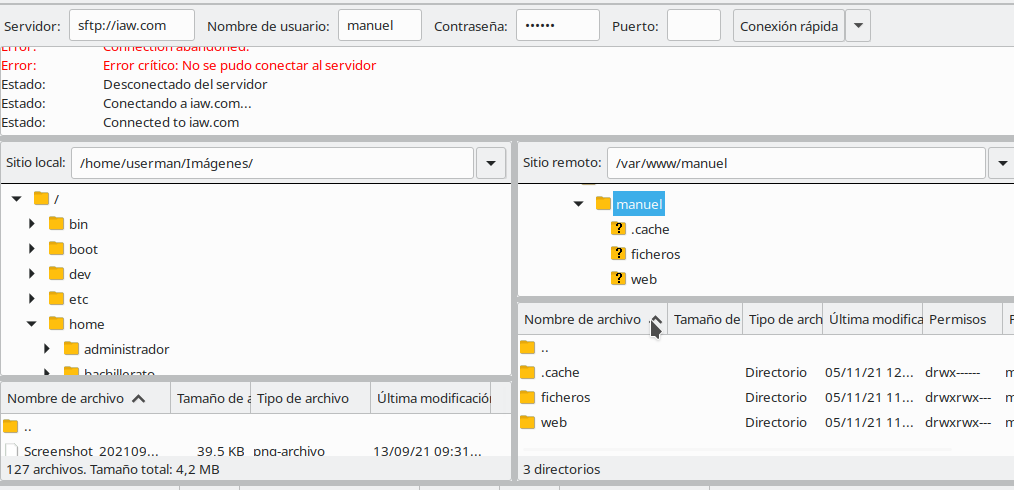
Por defecto nos conectamos a nuestro home, pero podemos navegar por todo el directorio. Esto es justo lo que queremos evitar. El usuario solo debe poder ver, conocer la existencia, de sus archivos.
Permisos de Apache
Necesitamos instalar un módulo de apache que nos permite configurar usuario y grupo para cada instancia del servidor apache.
De esta forma cada virtualhost, cada sitio, de apache será ejecutado con los permisos que le indiquemos.
apt install libapache2-mpm-itk
El archivo de configuración del sitio será de la siguiente manera:
<VirtualHost *:80>

    ServerName manuel.iaw.com

    ServerAdmin manuel@iaw.com
    DocumentRoot /var/www/manuel/web

    ErrorLog /var/www/manuel/ficheros/logs/manuel-error.log
    CustomLog /var/www/manuel/ficheros/logs/manuel-access.log combined
    AssignUserID manuel manuel

</VirtualHost>
Activamos el sitio y recargamos el servicio:
a2ensite manuel.conf
systemctl reload apache2
Gestión de permisos y chroot
En el archivo /etc/ssh/sshd_config cambiamos/activamos:
Match User *
Include /etc/ssh/sshd_config.d/*
Crearemos un archivo nuevo en sshd_config.d/manuel.conf, donde incluiremos:
#TODO: #1 ¿aquí no hace falta un Match?
    ChrootDirectory %h
    ForceCommand internal-sftp -u 0027
    PasswordAuthentication yes
Note
Normalmente añadiríamos una directiva Include y en el directorio indicado crearíamos los archivos de configuración (presumiblemente uno para usuario).
Lamentablemente la versión de SSH que viene instalada en Ubuntu 20.04 (el SO que estamos utilizando) tiene un bug que hace que los Include/Match no funcionen correctamente
Fuente: Incidencia 3122 de OpenSSH
Reiniciamos el servicio:
systemctl restart ssh
Acceso y comprobación
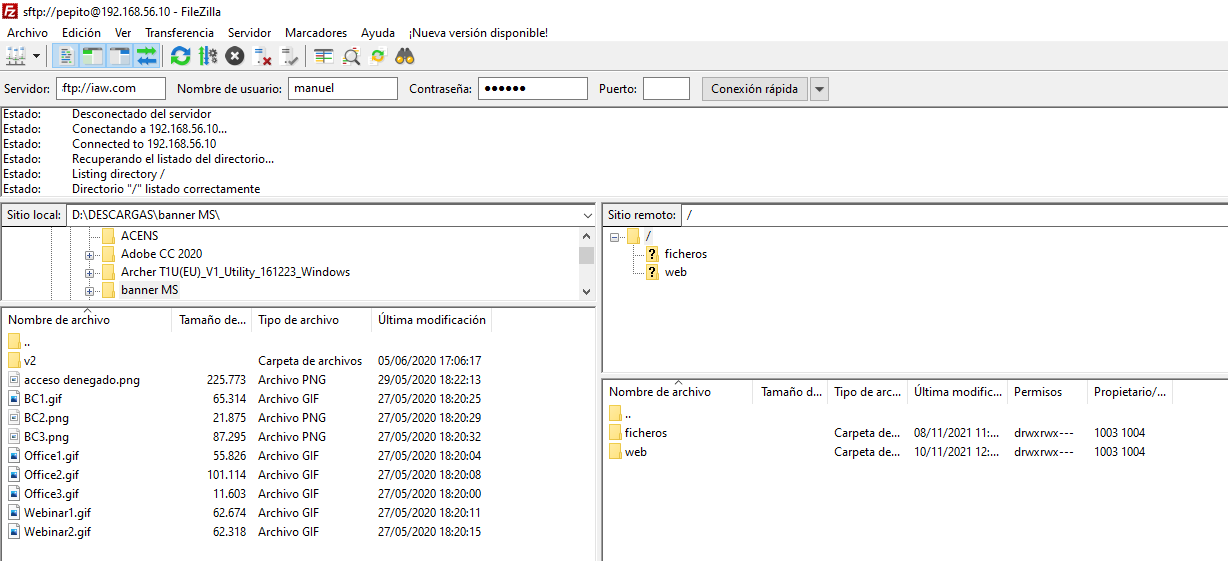
Utilizando el programa FileZilla, o cualquier otro compatible con SFTP el usuario podrá subir y gestionar sus ficheros:
Important
Debemos añadir sftp:// antes del host para conectarnos.
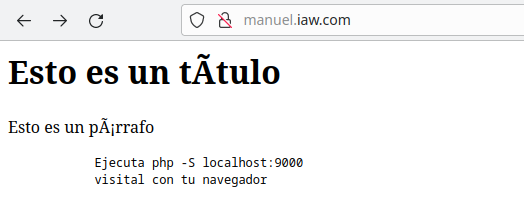
Después de haber subido los archivos, podremos acceder a la web utilizando el navegador: