************************************
Instalar y configurar OpenMediaVault
************************************
Configuración de la MV
======================
Llamaremos a la máquina virtual *ASIR2.SYAD.P1.OMV-1*. Será tipo Linux, versión Debian 64bits. Asignaremos 4GB de memoria RAM y no añadiremos durante la creación ningún disco duro, pues lo haremos después.
En tanto a la red, se configuran 2 adaptadores virtuales:
* Adaptador 1, configurado en modo NAT para la conexión a internet.
* Adaptador 2, confiugrado en modo solo-anfitrión, para la conexión vía web y a los servicios.
Sobre los discos, se crean los siguientes discos virtuales:
.. image :: ../images/nas/nas4.png
:width: 500
:align: center
:alt: Imagen en la que se pueden ver los discos duros creados para la MV.
|br|
Instalación del SO
==================
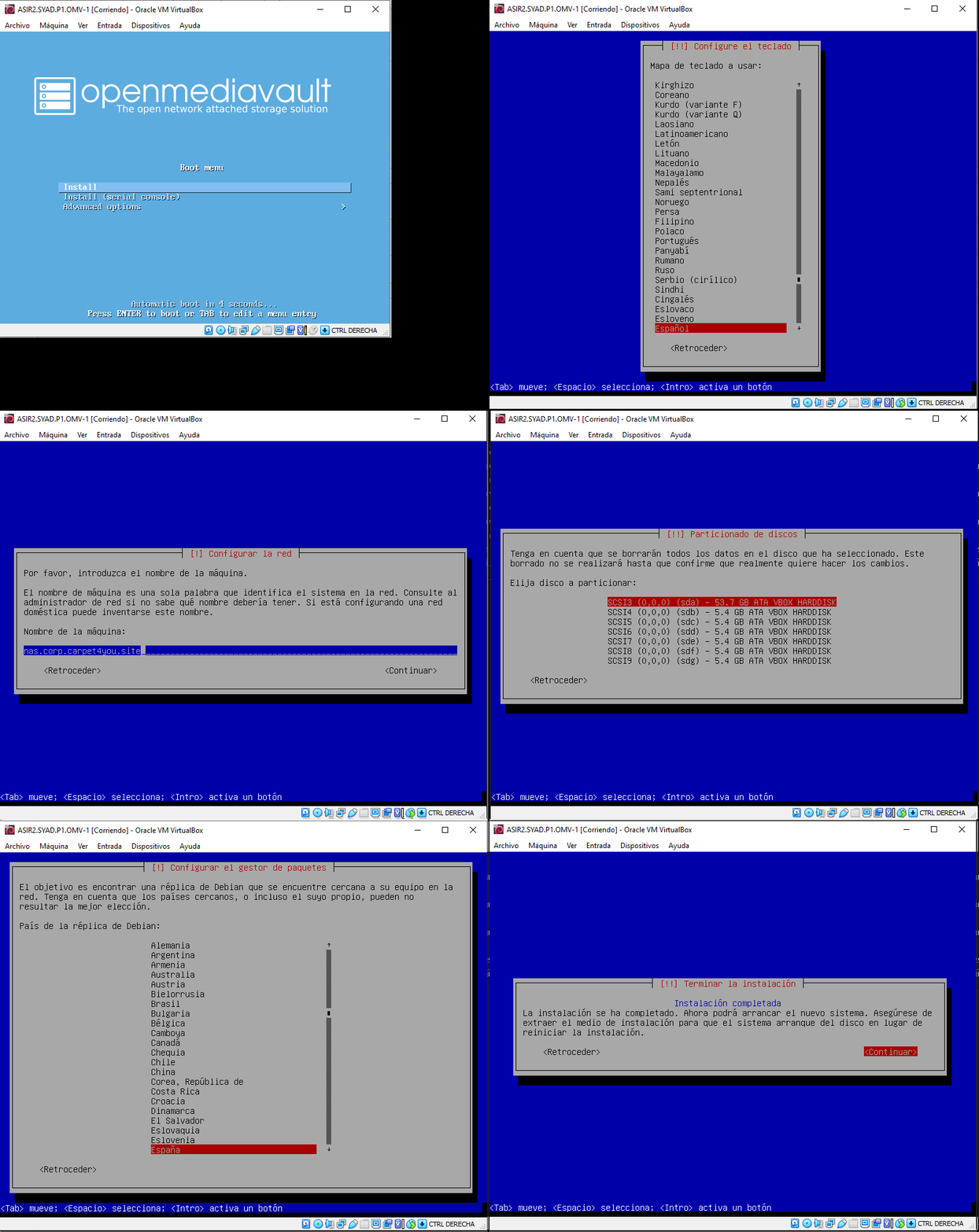
La instalación del Sistema Operativo OpenMediaVault es realmente sencilla, de lo que podríamos denominar "Siguiente, Siguiente, Siguiente". Los únicos datos que nos solicita el programa son la contraseña del usuario *root*, algunos datos sobre la red (si bien intenta la autoconfiguración por DHCP) y la réplica de APT de Debian que queremos utilizar para la actualización e instalación de los paquetes necesarios.
En el siguiente GIF animado podemos ver el proceso, pantalla a pantalla.
.. raw:: html
.. note::
Si accedes a esta documentación desde la versión PDF, el GIF es accesible desde `este enlace `_
Dominio para el NAS
====================
La IP asignada a la máquina virtual es la 192.168.56.111. Vamos a añadir un registro tipo A en nas.corp.carpet4you.site con la IP como contenido.
Vamos a comprobar el registro con el comando *dig*:
.. code-block:: console
user@server-carpet:~$ dig nas.corp.carpet4you.site.
; <<>> DiG 9.11.5-P4-5.1+deb10u5-Debian <<>> nas.corp.carpet4you.site.
;; global options: +cmd
;; Got answer:
;; ->>HEADER<<- opcode: QUERY, status: NOERROR, id: 3770
;; flags: qr rd ra; QUERY: 1, ANSWER: 1, AUTHORITY: 0, ADDITIONAL: 1
;; OPT PSEUDOSECTION:
; EDNS: version: 0, flags:; udp: 512
;; QUESTION SECTION:
;nas.corp.carpet4you.site. IN A
;; ANSWER SECTION:
nas.corp.carpet4you.site. 3600 IN A 192.168.56.111
;; Query time: 17 msec
;; SERVER: 169.254.169.254#53(169.254.169.254)
;; WHEN: Mon Oct 25 21:48:32 UTC 2021
;; MSG SIZE rcvd: 69
Primer acceso al panel de gestión web
======================================
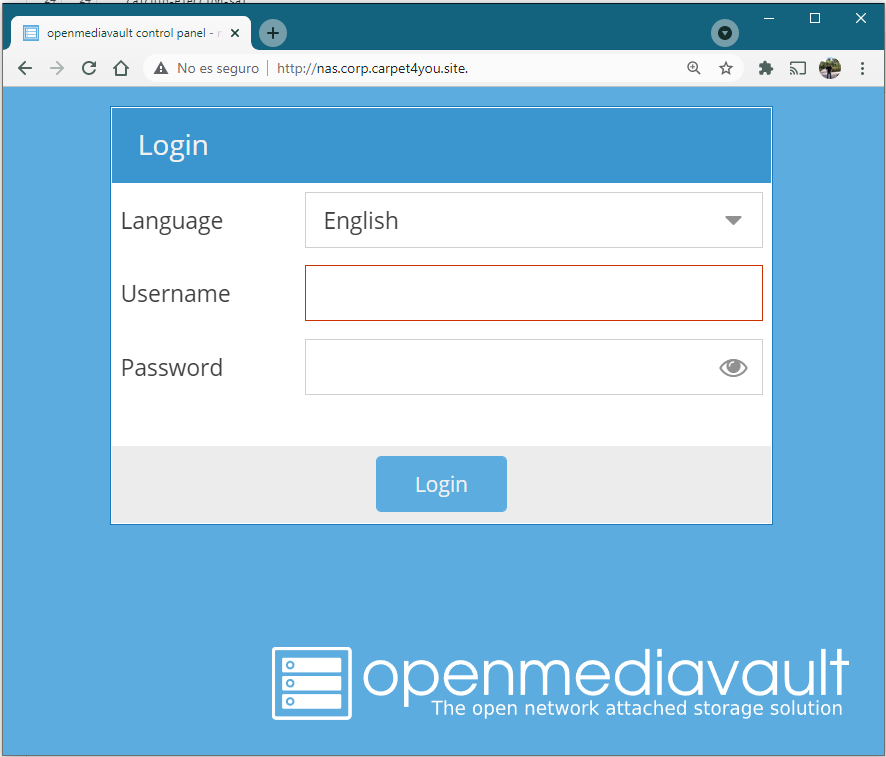
Si ahora navegamos hasta la dirección nas.corp.carpet4you.site veremos el panel de administración web de OpenMedia Vault.
.. raw:: html
El usuario por defecto es ``admin`` y la contraseña ``openmediavault``
Cambiar contraseña de panel web
--------------------------------
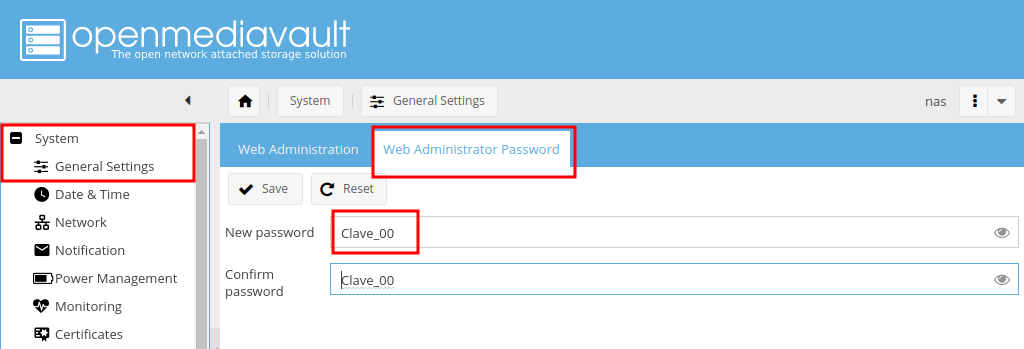
Una de las acciones que debemos realizar antes de configurar OpenMediaVault es cambiar la contraseña, que como hemos visto es muy básica.
Para cambiarlo:
.. raw:: html
Generar certificado SSL/TLS y utilizar HTTPS
---------------------------------------------
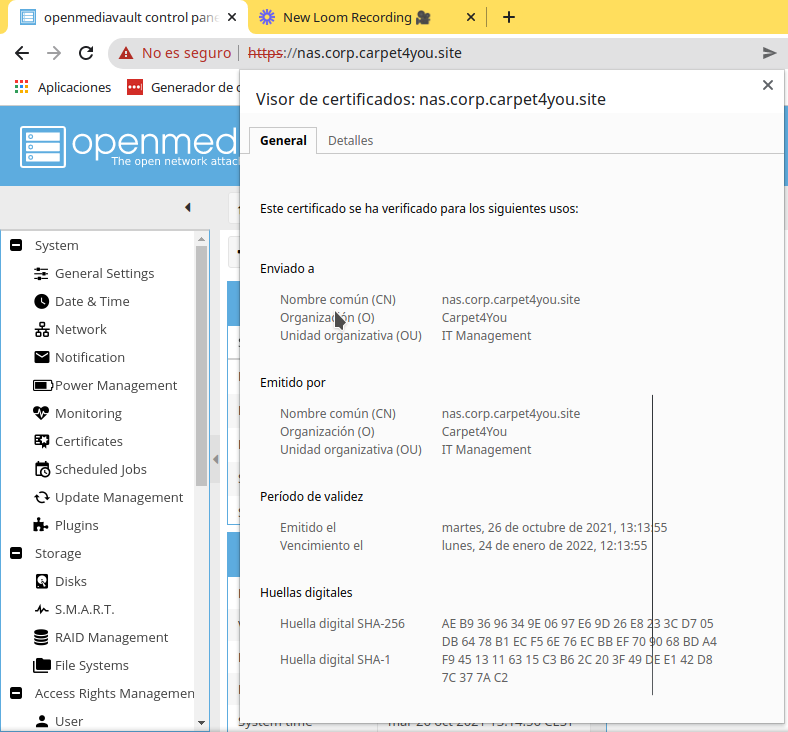
Para generar el certificado SSL y utilizarlo en la web debemos seguir los pasos descritos en el `siguiente vídeo `_:
.. raw:: html
Si ahora accedemos a la web podremos ver nuestro certificado:
.. raw:: html
.. |br| raw:: html