Firma digital FNMT
Rellenar documento y generar PDF
Descargamos el documento plantilla desde el Aula Virtual.
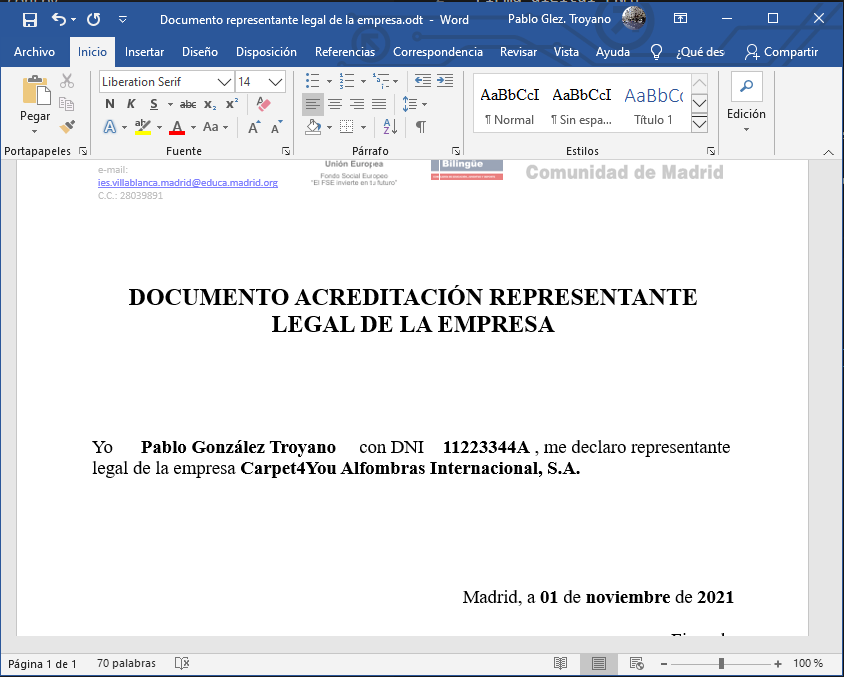
Procederemos a cumplimentarlo utilizando cualquier programa de edición de documentos. Una vez hecho, lo exportaremos como PDF.
Firmar el documento con AutoFirma
Si no lo hemos hecho, descargaremos el programa AutoFirma desde la página web oficial. Importaremos, si no lo hecho ya, nuestro certificado electrónico en nuestro sistema.
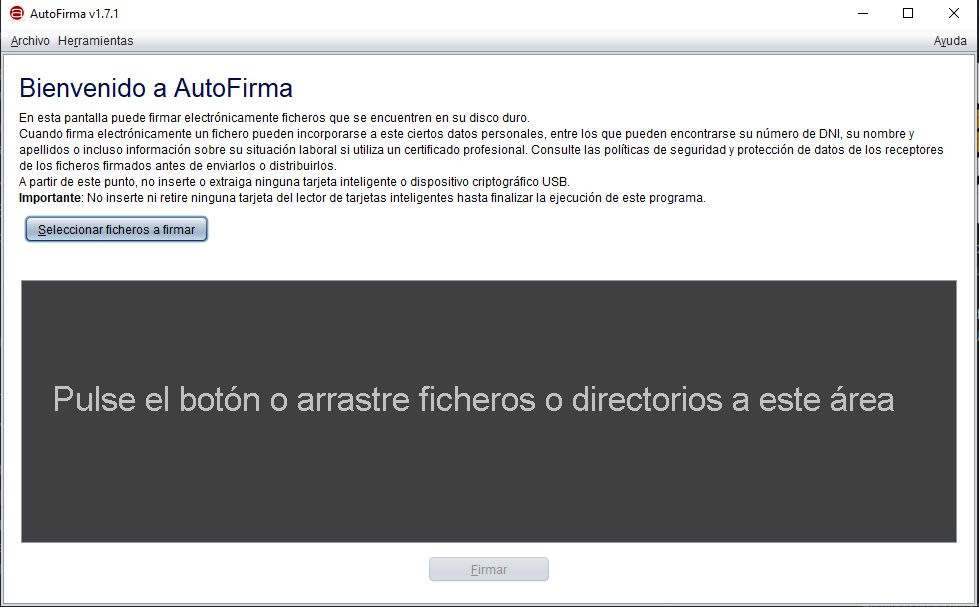
Al iniciar la aplicación, veremos la siguiente ventana. Hacemos clic en Seleccionar ficheros a firmar.
Al seleccionar el fichero, se cargarán los datos en la ventana inferior:
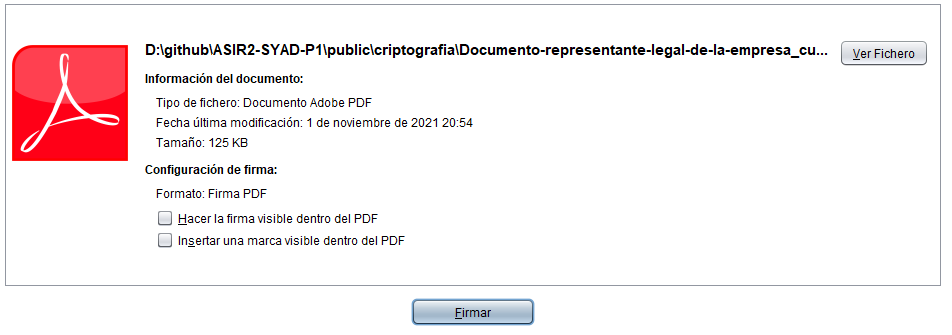
Seleccionamos la opción de Hacer la firma visible dentro del PDF y hacemos clic en Firmar. A continuación debemos seleccionar la ubicación donde queremos que sea visible la firma:
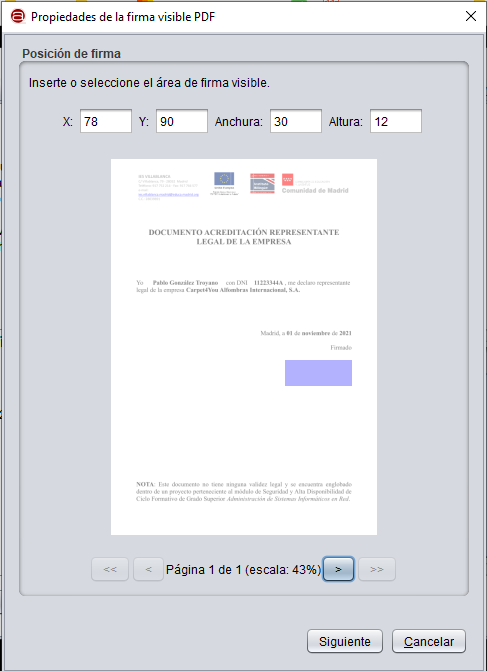
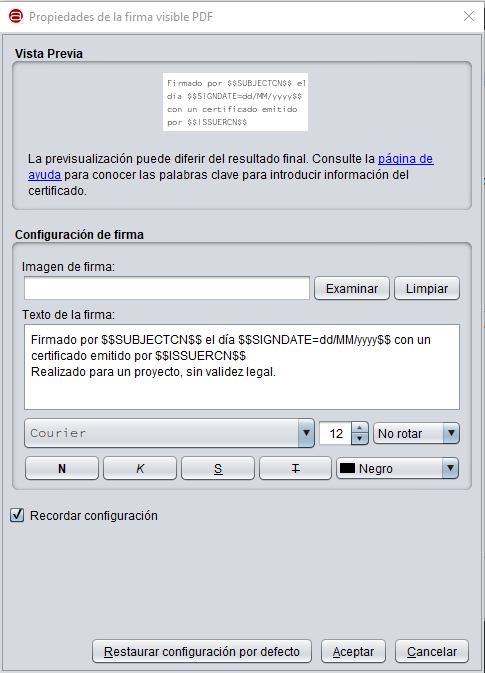
Hacemos clic en Siguiente. Veremos una ventana donde podremos cambiar el texto visible de la firma.
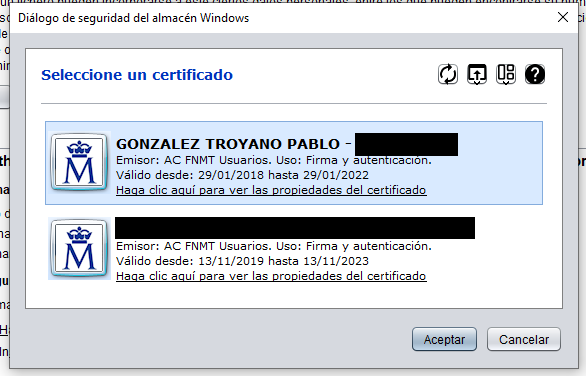
Seleccionamos el certificado con el que queremos firmar el documento:
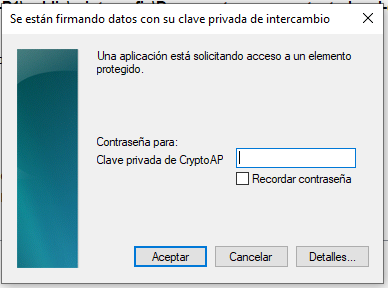
Introducimos la contraseña que protege el uso del certificado:
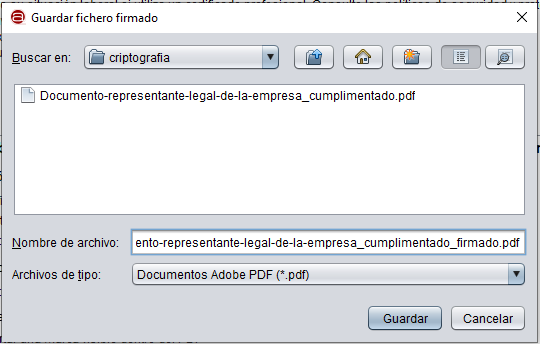
Elegimos la ubicación donde se guardará el archivo.
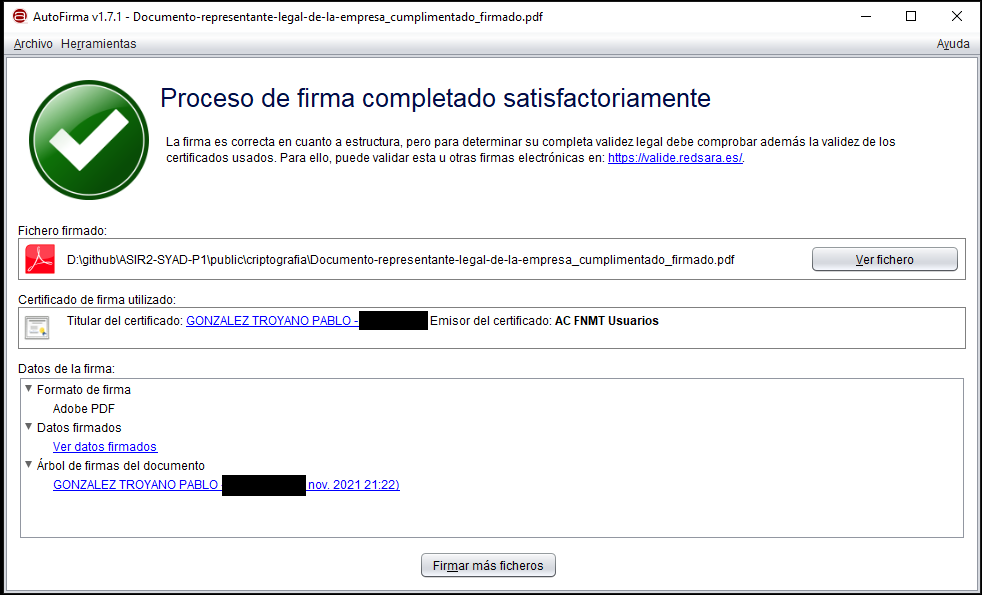
Veremos el mensaje de confirmación:
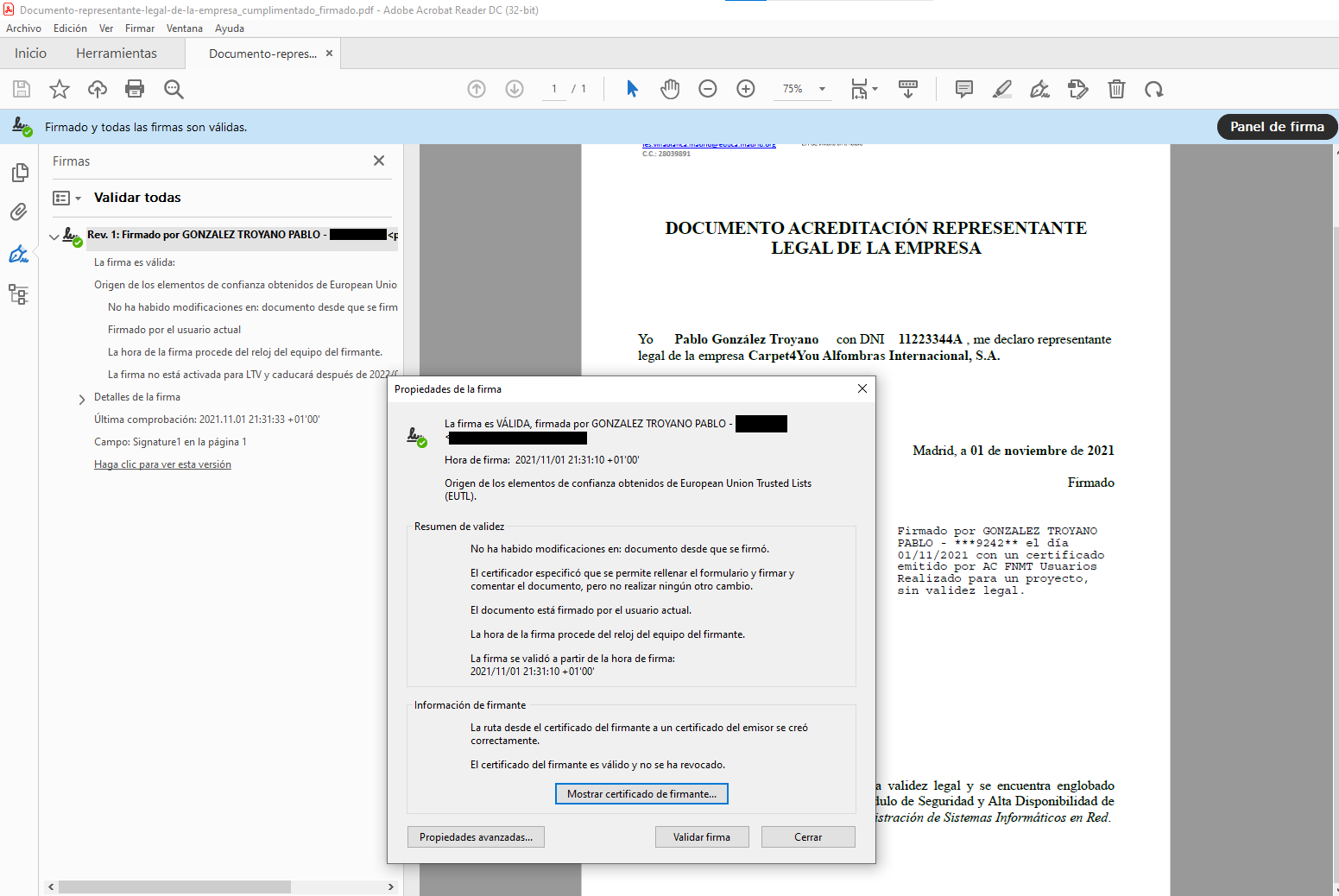
Si abrimos el fichero con un lector de PDF veremos los detalles de la firma:
Note
En esta página se encuentran todos los documentos, a excepción del documento firmado con el certificado electrónico. También se encuentran disponibles el el Repositorio de Github.