Instalar y configurar OpenMediaVault
Configuración de la MV
Llamaremos a la máquina virtual ASIR2.SYAD.P1.OMV-1. Será tipo Linux, versión Debian 64bits. Asignaremos 4GB de memoria RAM y no añadiremos durante la creación ningún disco duro, pues lo haremos después.
- En tanto a la red, se configuran 2 adaptadores virtuales:
Adaptador 1, configurado en modo NAT para la conexión a internet.
Adaptador 2, confiugrado en modo solo-anfitrión, para la conexión vía web y a los servicios.
Sobre los discos, se crean los siguientes discos virtuales:

Instalación del SO
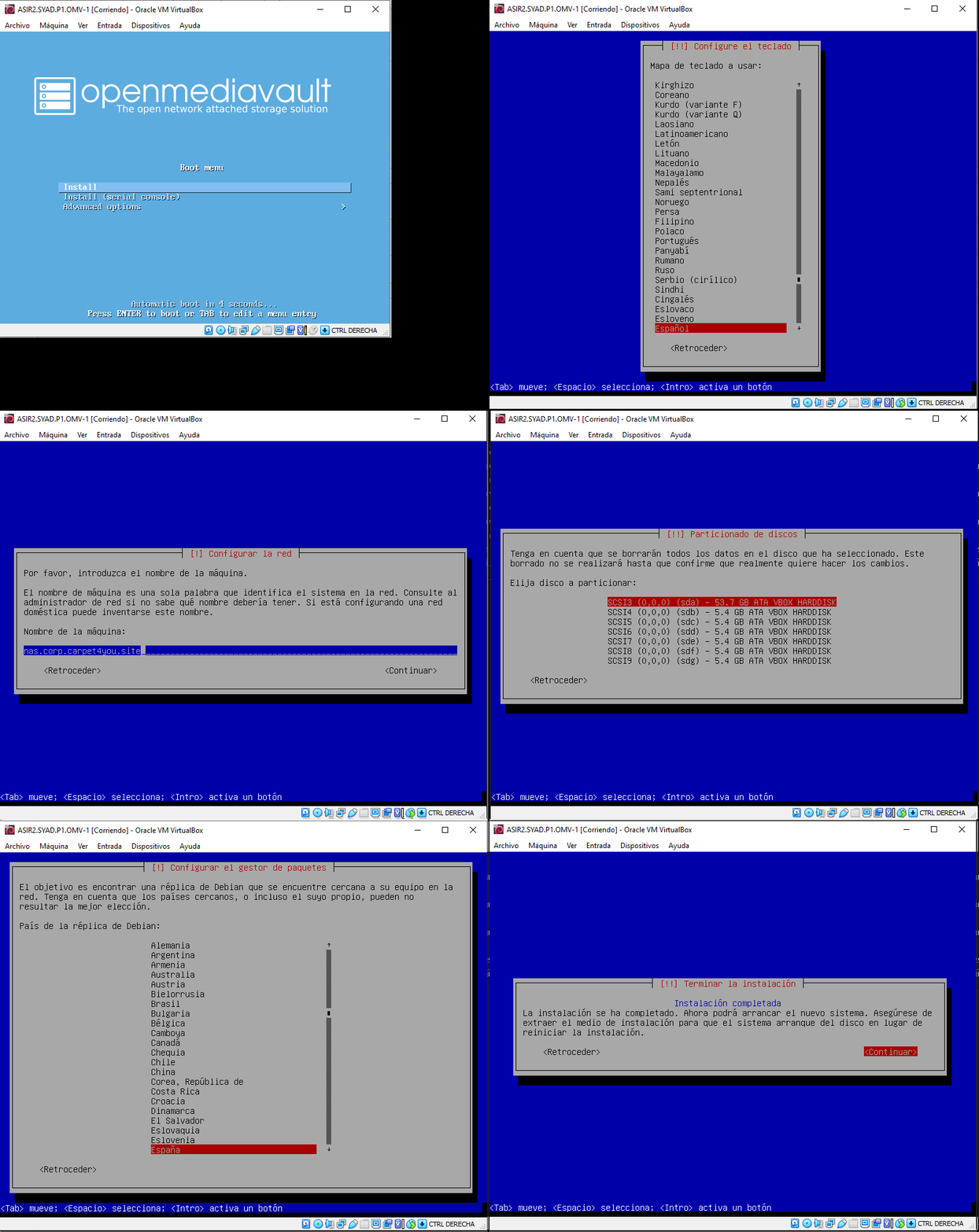
La instalación del Sistema Operativo OpenMediaVault es realmente sencilla, de lo que podríamos denominar “Siguiente, Siguiente, Siguiente”. Los únicos datos que nos solicita el programa son la contraseña del usuario root, algunos datos sobre la red (si bien intenta la autoconfiguración por DHCP) y la réplica de APT de Debian que queremos utilizar para la actualización e instalación de los paquetes necesarios.
En el siguiente GIF animado podemos ver el proceso, pantalla a pantalla.
Note
Si accedes a esta documentación desde la versión PDF, el GIF es accesible desde este enlace
Dominio para el NAS
La IP asignada a la máquina virtual es la 192.168.56.111. Vamos a añadir un registro tipo A en nas.corp.carpet4you.site con la IP como contenido.
Vamos a comprobar el registro con el comando dig:
user@server-carpet:~$ dig nas.corp.carpet4you.site.
    ; <<>> DiG 9.11.5-P4-5.1+deb10u5-Debian <<>> nas.corp.carpet4you.site.
    ;; global options: +cmd
    ;; Got answer:
    ;; ->>HEADER<<- opcode: QUERY, status: NOERROR, id: 3770
    ;; flags: qr rd ra; QUERY: 1, ANSWER: 1, AUTHORITY: 0, ADDITIONAL: 1

    ;; OPT PSEUDOSECTION:
    ; EDNS: version: 0, flags:; udp: 512
    ;; QUESTION SECTION:
    ;nas.corp.carpet4you.site.      IN      A

    ;; ANSWER SECTION:
    nas.corp.carpet4you.site. 3600  IN      A       192.168.56.111

    ;; Query time: 17 msec
    ;; SERVER: 169.254.169.254#53(169.254.169.254)
    ;; WHEN: Mon Oct 25 21:48:32 UTC 2021
    ;; MSG SIZE  rcvd: 69
Primer acceso al panel de gestión web
Si ahora navegamos hasta la dirección nas.corp.carpet4you.site veremos el panel de administración web de OpenMedia Vault.
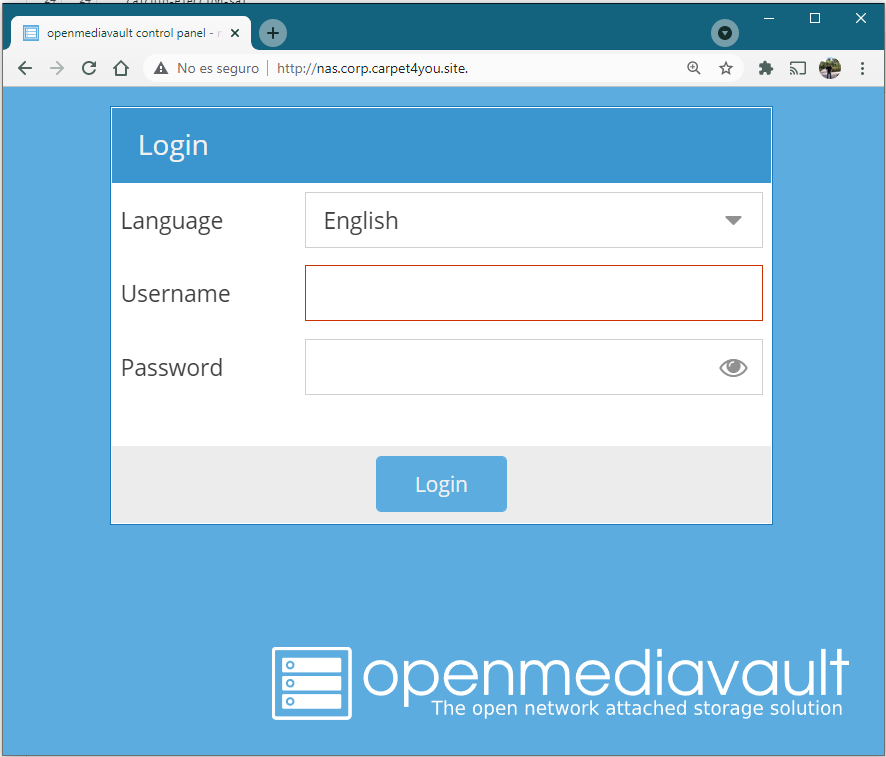
El usuario por defecto es admin y la contraseña openmediavault
Cambiar contraseña de panel web
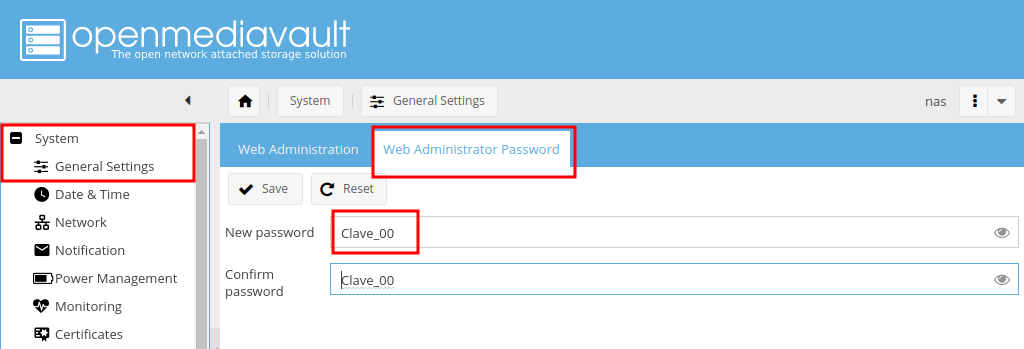
Una de las acciones que debemos realizar antes de configurar OpenMediaVault es cambiar la contraseña, que como hemos visto es muy básica.
Para cambiarlo:
Generar certificado SSL/TLS y utilizar HTTPS
Para generar el certificado SSL y utilizarlo en la web debemos seguir los pasos descritos en el siguiente vídeo:
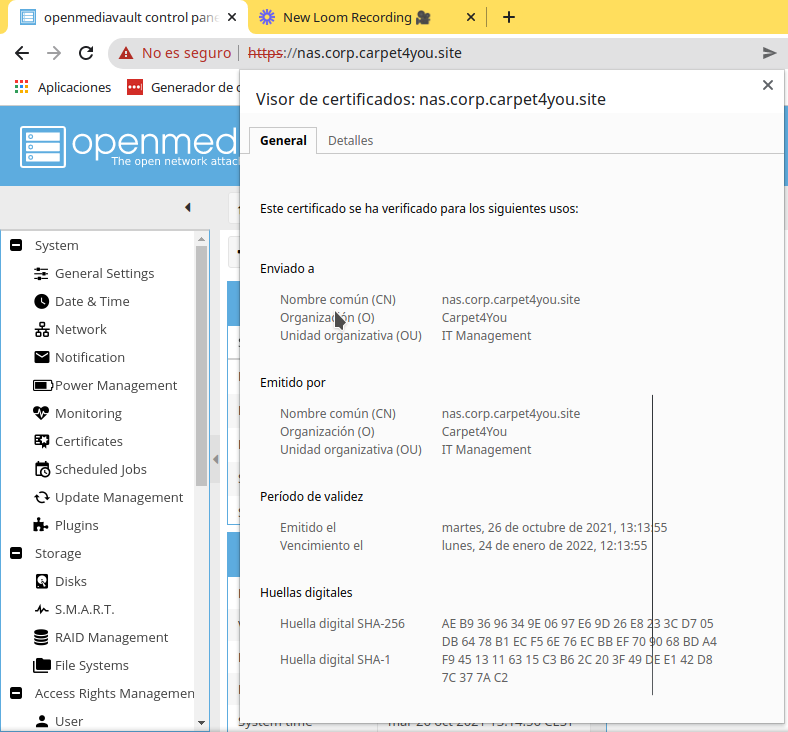
Si ahora accedemos a la web podremos ver nuestro certificado: