Servicio SSH
Configuración del servicio
Note
La interfaz se encuentra en Inglés.
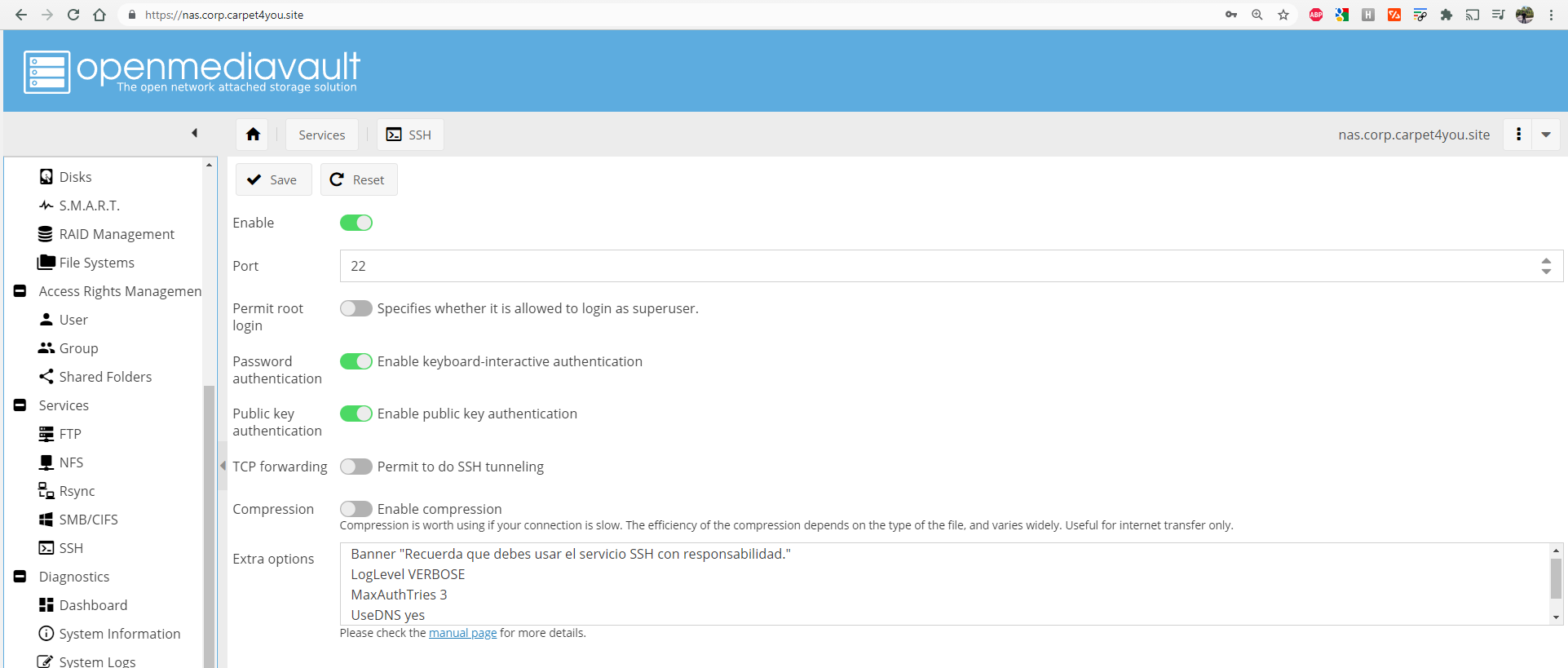
Para acceder a la configuración del servicio SSH debemos navegar desde el menú izquierdo a Services > SSH.
Desde aquí podemos cambiar las siguientes opciones: * Activar o desactivar el servicio utilizando el interruptor. * Permitir, o no, el inicio de sesión como root. Lo más recomendable sería deshabilitarlo. * Permitir, o no, el inicio la contraseña como método de inicio de sesión; así como el método de clave pública. * (Entre otras que no comentaremos, como tunneling y compresión).
Important
/etc/ssh/sshd_config. Podemos ver una lista completa de dichas directivas en este enlace.Durante esta práctica se han configurado las siguientes opciones extra:
Banner "Recuerda que debes usar el servicio SSH con responsabilidad."
LogLevel VERBOSE
MaxAuthTries 3
UseDNS yes
Una vez realizadas las configuraciones, debemos guardarlas y aplicarlas.
En la siguiente imagen tenemos un ejemplo de configuración:
Configuración de usuarios
Podemos gestionar los usuarios del sistema desde Home > Acces Rights management > Users. Aquí veremos una lista de usuarios. Haciendo doble clic sobre su nombre podremos editarlo.
Para usuario usuario de forma previa habíamo deshabilitado el acceso ssh y el intérprete de comando lo habíamos fijado como /usr/sbin/nologin. Por tanto, este no podría iniciar sesión.
Además de revertir estos cambios, es necesario añadir el usuario al grupo ssh. Para modificar la pertenencia a grupos del usuario debemos utilizar las segunda pestaña superior en la ficha del usuario. Basta marcar/desmarcar las casillas para modificar este ajuste.
Utilizando la tercera pestaña superior en la ficha del usuario podemos ver y gestionar las claves públicas de este.
Conexión al servidor SSH
Windows
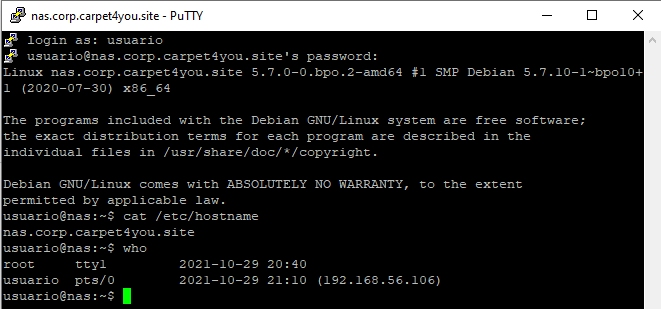
Para la conexión desde Windows utilizaremos el programa Putty. Basta con definir el host de conexión (IP o nombre de dominio) y el puerto.
Si es la primera vez que nos conectamos veremos el siguiente aviso:
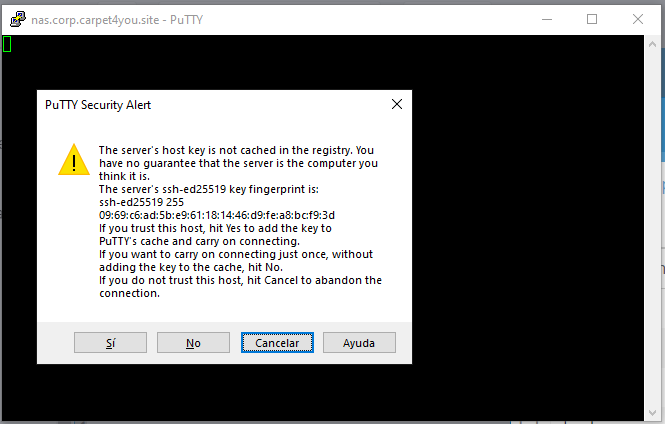
Nos solicitará usuario y contraseña e iniciaremos sesión:
Linux
En linux utilizaremos el siguiente comando:
pablo@carpet:~$ ssh usuario@nas.corp.carpet4you.site