Servidor SSH
A continuación se detalla el proceso de instalación y configuración del servidor SSH para un equipo de la empresa.
Máquina Virtual de trabajo
Se utilizará una máquina virtual con Ubuntu Server 18.04 como sistema operativo. Se le asignan 4 GB de RAM y 4 vCPUs. En tanto a la red, se configuran 2 adaptadores virtuales: * Adaptador 1, configurado en modo NAT para la conexión a internet. * Adaptador 2, confiugrado en modo solo-anfitrión, para la conexión SSH y a los servicios.
En tanto al usuario administrador utiliza la (poco segura) combinación user:user.
Instalación del servidor SSH
Para instalar el servidor SSH, si no estuviera instalado, debemos ejecutar el siguiente comando:
user@server-carpet:~$ apt update
user@server-carpet:~$ apt install openssh-server
Si lo acabamos de instalar debemos iniciarlo y permitir su inicio en el arranque del equipo:
user@server-carpet:~$ systemctl enable ssh
user@server-carpet:~$ systemctl start ssh
Configuración personalizada
Cambiar puerto de conexión
Para cambiar el puerto de conexión debemos editar el archivo /etc/ssh/sshd_config para modificar la siguiente política:
Port 3200
Conexión mediante clave publica
Primero debemos haber generado un par de claves, como es nuestro caso. La clave pública debemos copiarla al archivo ~/.ssh/authorized_keys. En nuestro caso la hemos generado desde el equipo cliente y la hemos copiado al servidor.
user@server-carpet:~/.ssh$ cat authorized_keys
ssh-rsa AAAAB3NzaC1yc2EAAAADAQABAAACAQDMyXStDPWjrmR2WejGUFS6RN5TlWNOiXErOANYAwY2jeOA2i0EPgBNhIV+PEy+APUZzUJOEOtDy
USfPDIT5GcgeuHSMm3WwU+ax6IeJ8lYRJuVGP9cmiJFhVYSOF1FrjuC39vLuTmSPxr4kzU/TronZmQ5jbwWuZfEtSAMEslaQST1t9HTZZWPXmyhyn
ya1f4tAxD34vOTDZ6Cc3N+xI3NuCBFZRd1fVDsOKyot3vhwpNi0VbVYF9uMFGQdgiTPVSRgrnbxTiUtfyvz4FnyWHRZl+x+k7n11zojf8nrqsjgi3
zPAbss7Be8hK1Tmh68J5UfOPowWNWW1dG1RakyVuLd1t/eYTn8t+w7qnMp8mkosat6LW/ARD1BupCCmPe/hTyysh5pMe66gb6R1yMBrHzokbd6EOv
C5f2Rlc+TYETujJronVIwznAeNuJB3F8U1v4PDcGpzDTAmHcTLyi7Mp32J2qbkjQ+lNO9vnr7eE+mWV86GB5KlxR7f0VTHPbso5gYbGOTRxaK2n3h
imV9/K6AUqCb4HNDBcYs3D19OsWQFNTKCp80CZPl5XcUXCase3qbpnoInXkSUdNCYnkGskgzVZuiJmt7uxIGLaLoXXpBczN7Bj1LbVmZ48B7CZhBA
w7Qq13Vwepzs8nEbcvLxD3Z0vN8t+e5kSxU3McyIqTQ== user@server-carpet
Lo siguiente que debemos hacer es modifcar el archivo /etc/ssh/sshd_config para modificar las siguientes políticas:
PasswordAuthentication no
Debemos reiniciar el servicio tal y como hemos visto anteriormente.
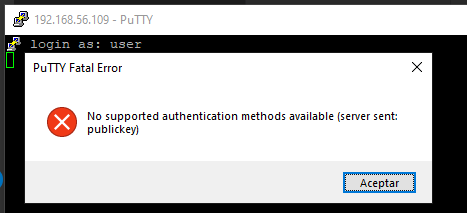
Si intentamos conectarnos ahora (con el programa Putty en Windows) recibiremos un error.
Desconexión automática
Debemos modifcar el archivo /etc/ssh/sshd_config para modificar las siguientes políticas:
ClientAliveInterval 60
Solo usuario ‘administrador’
Debemos modifcar el archivo /etc/ssh/sshd_config para modificar las siguientes políticas:
AllowUsers administrador
No permitir acceso root
Debemos modifcar el archivo /etc/ssh/sshd_config para modificar las siguientes políticas:
PermitRootLogin no
Prohibir acceso a usuario ‘invitado’
Debemos modifcar el archivo /etc/ssh/sshd_config para modificar las siguientes políticas:
DenyUsers invitado