Sincronizar carpetas de backup y NextCloud
Estructura de archivos
En una instalación mediante paquetes APT, como es la nuestra, la carpeta por defecto donde se guardan los datos de los usuarios está localizada en la ruta /var/www/nextcloud/data/.
Dentro de este directorio, encontraremos una carpeta para cada usuario. Dentro de dicha carpeta, tendremos una carpeta, llamada data (junto con otras), donde se guardará los datos:
pablo@nextcloud-server:/var/www/nextcloud/data/pablo# tree -L 2
.
├── cache
├── files
│   ├── BOCM-20180824-12.PDF
│   ├── Documento.docx
│   ├── Documentokk.docx
│   ├── Documents
│   ├── Nextcloud Manual.pdf
│   ├── Nextcloud intro.mp4
│   ├── Nextcloud.png
│   ├── Photos
│   ├── Plantillas
│   ├── Reasons to use Nextcloud.pdf
│   └── bash-shell-cheat-sheet.pdf
├── files_versions
│   └── Documento.docx.v1635706677
├── onlyoffice
│   └── 469
└── uploads
Como vemos, la estructura del directorio files es lo mismo que podemos ver desde la interfaz web.
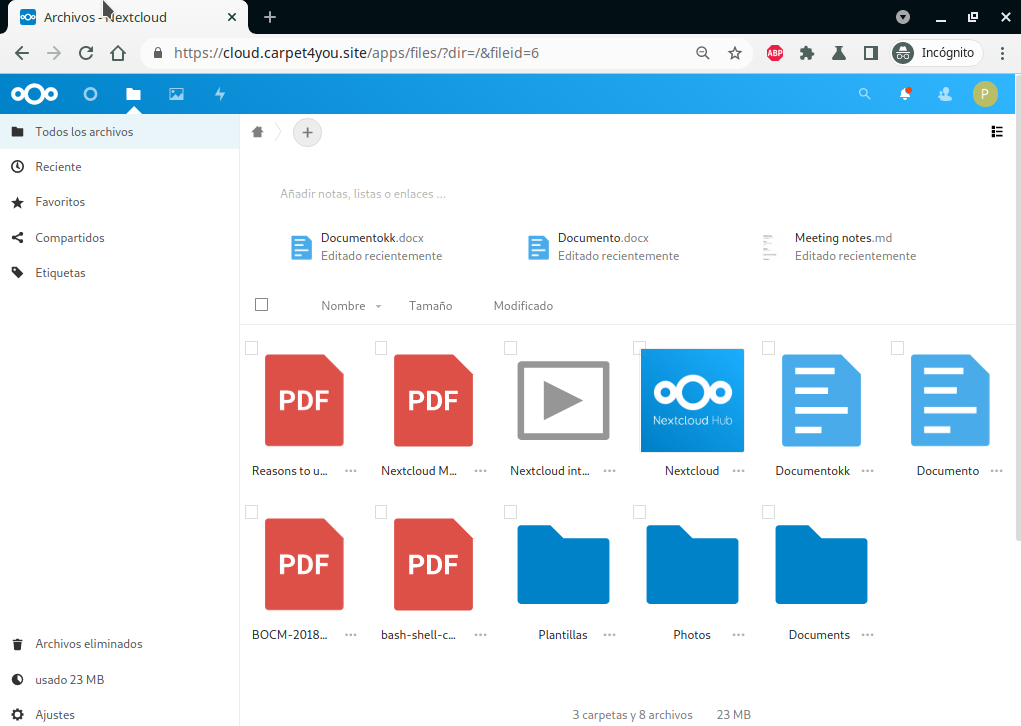
Vamos a probar a crear una carpeta llamada backups dentro del directorio de archivos del usuario.
Debemos cambiar los permisos y el propietario de los archivos:
pablo@nextcloud-server:/ chown www-data:www-data /var/www/nextcloud/data/pablo/files/backups
pablo@nextcloud-server:/ chmod 755 /var/www/nextcloud/data/pablo/files/backups
Copia con Rsync
Para copiar los archivos desde la home del usuario hacia la carpeta en NextCloud usaremos Rsync con las siguientes opciones:
rsync -au --chmod=755 --chown=www-data:www-data /mnt/raid1/diferencial /var/www/nextcloud/data/pablo/files/backups/

rsync -au --chmod=755 --chown=www-data:www-data /mnt/raid1/incremental /var/www/nextcloud/data/pablo/files/backups/
Desglosemos las opciones:
-a, la utilizamos para activar el formato archivo. Es una forma sencilla de aplicar recursividad y otras opciones que nos serán útiles.
-u, esta opción fuerza al comando a omitir cualquier archivo que en el destino tenga una fecha de actualización posterior a la fecha en origen.
–chmod=755, estos son los permisos que se aplicarán a los archivos copiados en destino.
–chown=www-data:www-data, los datos copiados serán propiedad del usuario que está ejecutando el servidor web,
www-dataen nuestro caso./mnt/raid1/diferencial, es el directorio origen de los datos.
/var/www/nextcloud/data/pablo/files/backups/, es el directorio destino de los datos.
Actualizar datos en NextCloud
Aunque físicamente estén los archivos en el directorio, NextCloud “no sabe” de su existencia, pues han sido añadidos por otro proceso. Debemos forzar un escaneo de los archivos.
Podemos hacerlo con el siguientes comando:
sudo -u www-data php ./occ files:scan --all
Important
El usuario ejecutante del script php occ debe ser el del usuario web.
Automatización
Se crea un script, que será ejecutado de forma automática por el cron.
El script se alojará en /etc/sync-backup.sh y tendrá el siguiente contenido:
inicio=$(date)

logger "Proceso de copia iniciado: $inicio"

rsync -au --chmod=755 --chown=www-data:www-data /mnt/raid1/diferencial /var/www/nextcloud/data/pablo/files/backups/

rsync -au --chmod=755 --chown=www-data:www-data /mnt/raid1/incremental /var/www/nextcloud/data/pablo/files/backups/

sudo -u www-data php ./occ files:scan --all

final=$(date)

logger "Proceso de copia finalizado: $final"
Note
El proceso solo se realizará en un sentido, pues no son archivos que se deban modificar via web.
Lo añadiremos al cron daemon utilizando el comando crontab -e.
0 * * * * /bin/sh /etc/sync-backup.sh