Servicio FTP
Note
La interfaz se encuentra en Inglés.
Crear carpeta
Crearemos la carpeta FTP-Carpet4You y la compartiremos con nuestro usuario.
Para hacerlo, seguiremos los siguientes pasos:
Entramos al panel de control web de OMV.
En el menú de la izquierda, seleccionamos Shared folders. Hacemos clic en Add para crear una nueva carpeta compartida.
Escribimos los detalles de la nueva carpeta que estamos creando: nombre (FTP-Carpet4You). Seleccionamos el sistema de archivos deseado, RAID5FS. En Path, si no se autocompleta, introduciremos el valor deseado.
Hacemos clic en guardar. Salvamos los cambios desde el botón de la parte superior.
Permisos de carpeta
Ya con la carpeta creada, debemos dar permisos a los usuarios para que puedan acceder y/o editar el contenido de la misma.
Debemos tener en cuenta que tenemos dos controles de acceso: el sistema de permisos POSIX del propio Linux y el ACL de la carpeta compartida.
Para modificar los permisos de ACL, seleccionamos la carpeta compartida y después hacemos clic en ACL.
En el menú superior, marcamos que usuario tenga acceso a la carpeta. Además, le hacemos propietario de la misma. También damos permisos al grupo.
Seleccionamos que los permisos sean recursivos.
Configurar servicio FTP
En el menú de la izquierda, seleccionamos el servicio FTP. Por defecto está apagado, encendemos el interruptor y hacemos clic en Save.
En tanto a las modificaciones de configuración debemos:
Modificar el puerto para usar el 990 (es el que utiliza FTP seguro)
Activamos SPF pasivo, manteniendo los puertos por defecto.
Activamos el log de transferencias, para tener un registro en caso de auditoría.
Warning
Debemos tener en cuenta que los puertos deben estar abiertos. OpenMediaVault lo hace de forma automática.
En la pestaña SSL/TLS modificamos/activamos las siguientes configuraciones:
Activamos las conexiones SSL/TLS con el interruptor.
Selecciomos el certificado que queremos utilizar para encriptar las comunicaciones. En nuestro caso, hemos seleccionado el expedido por Let’s Encrypt.
Marcamos como requerida la conexión segura.
Activamos la opción No session reuse required.
Guardamos los cambios haciendo clic en el botón Save-
En la misma pantalla en la que nos encontrábamos, seleccionamos Shares en la parte superior de la pantalla. Hacemos clic en Add.
Seleccionamos la carpeta FTP-Carpet4You que hemos creado anteriormente.
Acceder a la carpeta
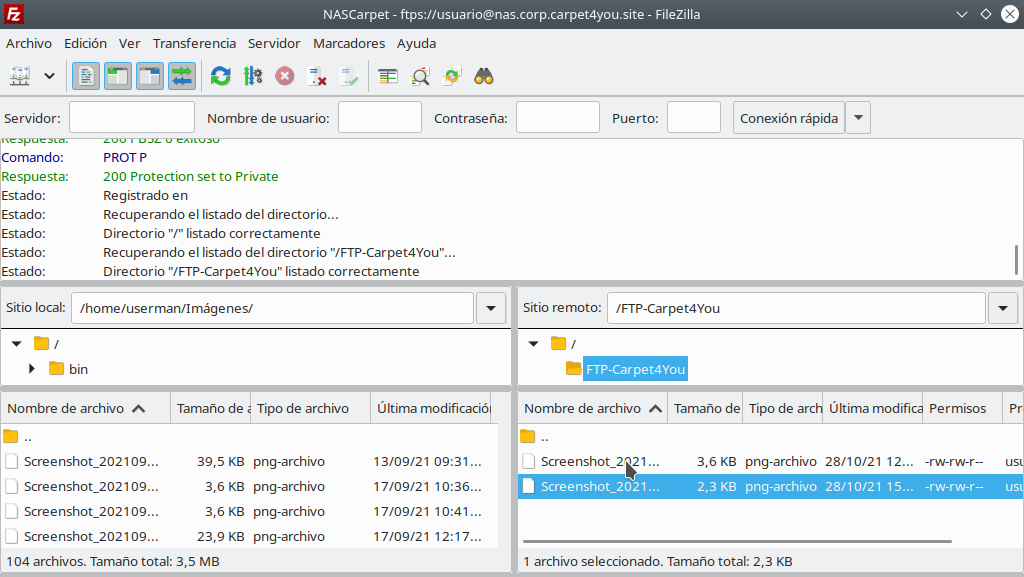
Utilizaremos la aplicación FileZilla para acceder a la carpeta compartida.

Cuando nos conectamos vemos el certificado:

Podemos listar y añadir archivos sin problemas: