RAID en Windows Server 2019
Configuración de la MV
Se utilizará una máquina virtual con Windows Server 2019 como sistema operativo. Se le asignan 4 GB de RAM y 4 vCPUs. En tanto a la red, se configuran 1 adaptador virtual:
Adaptador 1, configurado en modo NAT para la conexión a internet.
En tanto al usuario administrador utiliza la (poco segura) combinación administrador:Clave_00.
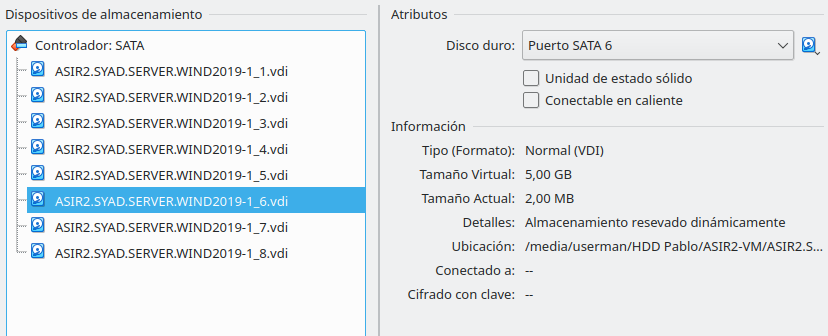
- Se añaden 8 discos virtuales a la máquina:
El disco principal de 50GB, donde almacenaremos el sistema operativo.
7 discos de 5GB que utilizaremos para configurar los sistemas RAID.
Sistema RAID0 - Stripped
Si estuviéramos reutilizando discos debiéramos utilizar diskpart para limpiar todas las particiones. O utilizar el Administrador de Discos (que puede ser bastante más lento si tenemos varias particiones).
Para configurar el sistema RAID 0 lo primero que debemos hacer es inicializar los discos. Para ello, hacemos clic sobre uno de ellos y seleccionamo Inicializar disco. Al hacerlo debemos seleccionar los discos que queremos que formen parte del RAID.
En nuestro caso seleccionamo Disco 1 y Disco 2, utilizamos GPT como formato de partición para no tener limitaciones en tanto a particiones que sí podríamos llegar a tener con MBR.

Después debemos convertir los discos a discos dinámicos. Para hacerlo, basta con seleccionar el disco correspondiente, hacer clic derecho sobre el nombre y marcar la opción Convertir en disco dinámico. Al igual que cuando hemos incializado los discos, el asistente nos permite convertir varios en un mismo paso. Seleccionamos ambos discos con los que estamos trabajando.
Para crear y formatear el RAID0 podemos segur los pasos descritos en este vídeo:
Sistema RAID1 - Espejo
Para configurar el sistema RAID 1 lo primero que debemos hacer es inicializar los discos. Para ello, hacemos clic sobre uno de ellos y seleccionamo Inicializar disco. Al hacerlo debemos seleccionar los discos que queremos que formen parte del RAID.
En nuestro caso seleccionamo Disco 3 y Disco 5 (debido a un error en la creación el disco 4 tiene solo 500MB en lugar ed 5GB), utilizamos GPT como formato de partición para no tener limitaciones en tanto a particiones que sí podríamos llegar a tener con MBR.
En el siguiente vídeo podemos ver el proceso completo de inicialización de los discos y configuración del RAID1 en espejo.
Sistema RAID5 - Distribuido
Para configurar el sistema RAID 5 lo primero que debemos hacer es inicializar los discos. Para ello, hacemos clic sobre uno de ellos y seleccionamo Inicializar disco. Al hacerlo debemos seleccionar los discos que queremos que formen parte del RAID.
En nuestro caso seleccionamo Disco 6, Disco 7 y Disco 8 (debido a un error en la creación el disco 4 tiene solo 500MB en lugar ed 5GB), utilizamos GPT como formato de partición para no tener limitaciones en tanto a particiones que sí podríamos llegar a tener con MBR.
En el siguiente vídeo podemos ver cómo crear un volumen RAID5:
Resultado
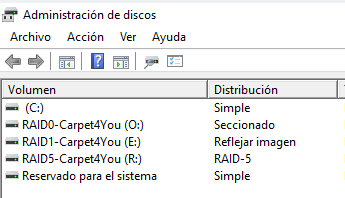
En la siguiente imagen podemos ver el resultado de los pasos mostrados en esta página: