Instalación NextCloud
Paquetes necesarios
Instalaremos los siguientes paquetes desde la terminal:
sudo apt update
sudo apt install apache2 mariadb-server libapache2-mod-php7.4
sudo apt install php7.4-gd php7.4-mysql php7.4-curl php7.4-mbstring php7.4-intl
sudo apt install php7.4-gmp php7.4-bcmath php-imagick php7.4-xml php7.4-zip
Crear base de datos
NextCloud almacena la información en una base de datos MySQL/MariaDB.
Iniciaremos el proceso e iniciaremos sesión en el administrador de la base de datos para proceder a craer la base de datos que NextCloud usará:
# Iniciar el proceso, si no lo estuviera
sudo /etc/init.d/mysql start

# Iniciar sesión con el usuario root
sudo mysql -uroot -p
CREATE USER 'nc_pablo_oAb30'@'localhost' IDENTIFIED BY 'nc_pablo_pw_6BN6';
CREATE DATABASE IF NOT EXISTS nextcloud CHARACTER SET utf8mb4 COLLATE utf8mb4_general_ci;
GRANT ALL PRIVILEGES ON nextcloud.* TO 'nc_pablo_oAb30'@'localhost';
Salimos, pues el propio NextCloud creará las tablas en la primera conexión:
quit;
Descargar NextCloud
Descargaremos la última versión d NextCloud:
Accedemos a la página de descarga de NextCloud.
Seleccionamos la versión Server y hacemos clic en Download for Server.
En la parte inferior de la página, haremos clic en el botón Details and download options.
En nuestro caso, utilizaremos el archivo tar comprimido y descargaremos:
El instalador, la suma MD5 y la suma SHA256.
Descargaremos la clave GPG de NextCloud y la firma .asc.
mkdir nextcloud-temp
cd nextcloud-temp
wget https://download.nextcloud.com/server/releases/nextcloud-22.2.0.tar.bz2
wget https://download.nextcloud.com/server/releases/nextcloud-22.2.0.tar.bz2.md5
wget https://download.nextcloud.com/server/releases/nextcloud-22.2.0.tar.bz2.sha256
wget https://download.nextcloud.com/server/releases/nextcloud-22.2.0.tar.bz2.asc
wget https://nextcloud.com/nextcloud.asc
Verificación del archivo:
pablo@cloud:~/nextcloud-temp$ md5sum -c nextcloud-22.2.0.tar.bz2.md5
nextcloud-22.2.0.tar.bz2: OK
pablo@cloud:~/nextcloud-temp$ sha256sum -c nextcloud-22.2.0.tar.bz2.sha256
nextcloud-22.2.0.tar.bz2: OK
Importación de la clave de NextCloud:
pablo@cloud:~/nextcloud-temp$ gpg --import nextcloud.asc
    gpg: directory '/home/pablo/.gnupg' created
    gpg: keybox '/home/pablo/.gnupg/pubring.kbx' created
    gpg: /home/pablo/.gnupg/trustdb.gpg: trustdb created
    gpg: key D75899B9A724937A: public key "Nextcloud Security <security@nextcloud.com>" imported
    gpg: Total number processed: 1
    gpg:               imported: 1
Verificación de la firma:
pablo@cloud:~/nextcloud-temp$ gpg --verify nextcloud-22.2.0.tar.bz2.asc nextcloud-22.2.0.tar.bz2
    gpg: Signature made Wed Sep 29 21:24:40 2021 UTC
    gpg:                using RSA key 28806A878AE423A28372792ED75899B9A724937A
    gpg: Good signature from "Nextcloud Security <security@nextcloud.com>" [unknown]
    gpg: WARNING: This key is not certified with a trusted signature!
    gpg:          There is no indication that the signature belongs to the owner.
    Primary key fingerprint: 2880 6A87 8AE4 23A2 8372  792E D758 99B9 A724 937A
Extracción de archivos
Usaremos el siguiente comando, teniendo en cuenta que puede tardar un poco, al ser bastantes archivos:
pablo@cloud:~/nextcloud-temp$ tar -xjvf nextcloud-22.2.0.tar.bz2
Copiamos el contenido a la raíz del servidor web:
pablo@cloud:~/nextcloud-temp$ cp -r nextcloud /var/www
Configuración servidor web
Crearemos el archivo /etc/apache2/sites-available/nextcloud.conf, añadiendo el siguiente contenido:
<VirtualHost *:80>
DocumentRoot /var/www/nextcloud/
ServerName  cloud.carpet4you.site

<Directory /var/www/nextcloud/>
    Require all granted
    AllowOverride All
    Options FollowSymLinks MultiViews

    <IfModule mod_dav.c>
    Dav off
    </IfModule>
</Directory>
</VirtualHost>
Activamos el sitio y reiniciamos Apache:
a2ensite nextcloud.conf
systemctl reload apache2
Activamos una serie de módulos necesarios:
a2enmod rewrite
a2enmod headers
a2enmod env
a2enmod dir
a2enmod mime
Cambiamos de propiedad los archivos:
chown -R www-data:www-data /var/www/nextcloud/
Primer acceso
Añadiremos un registro A en cloud.carpet4you.site con la IP de la máquina virtual.
Al acceder a esta dirección, deberemos escribir los detalles de acceso a la base de datos:
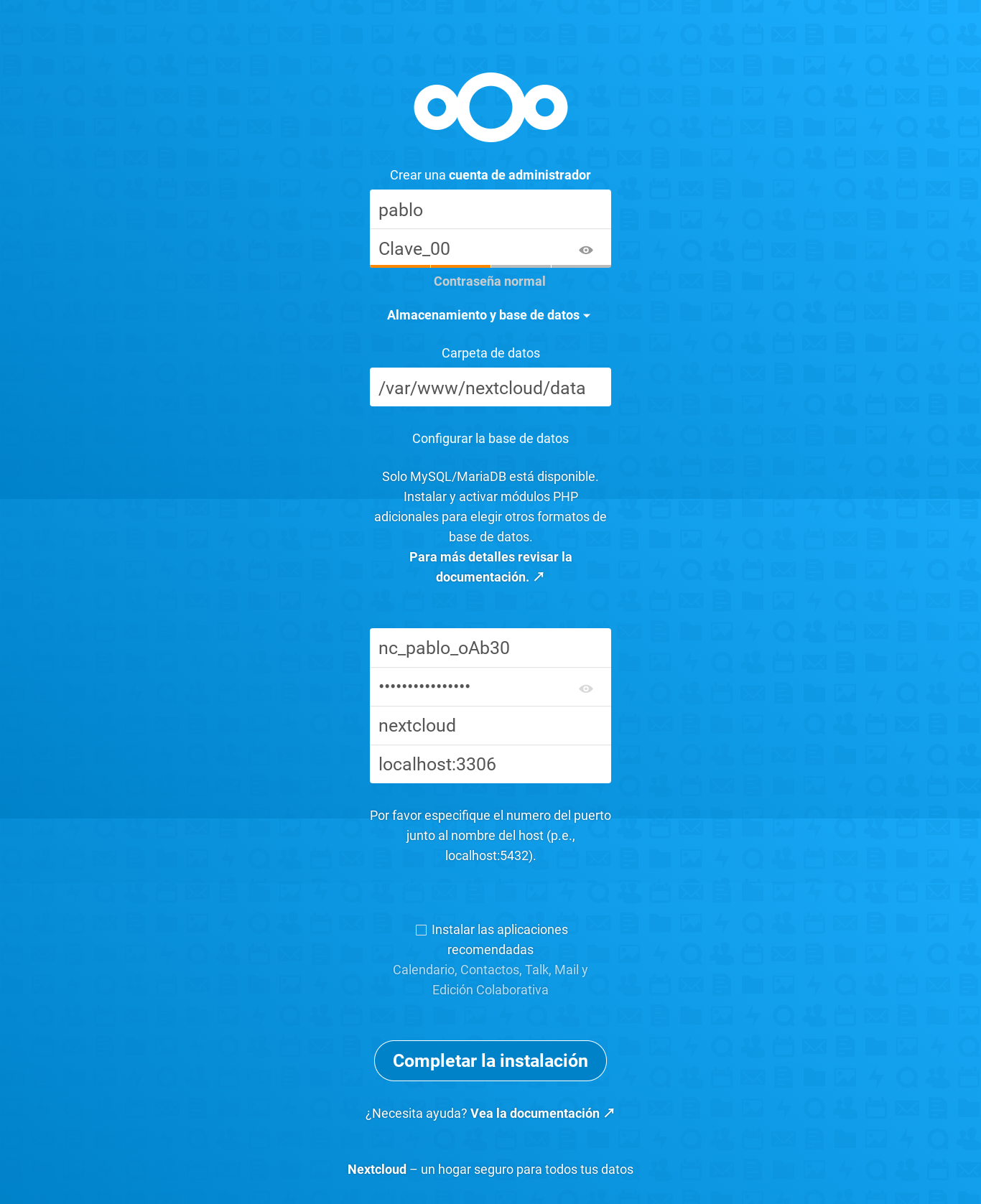
Nota: no indicamos que instale Talk, Mail, Contacts ni Edición Colaborativa; pues lo haremos posteriormente.
En unos segundos estaremos dentro: